USB-C hub voor je MacBook: alle aansluitingen via één poort
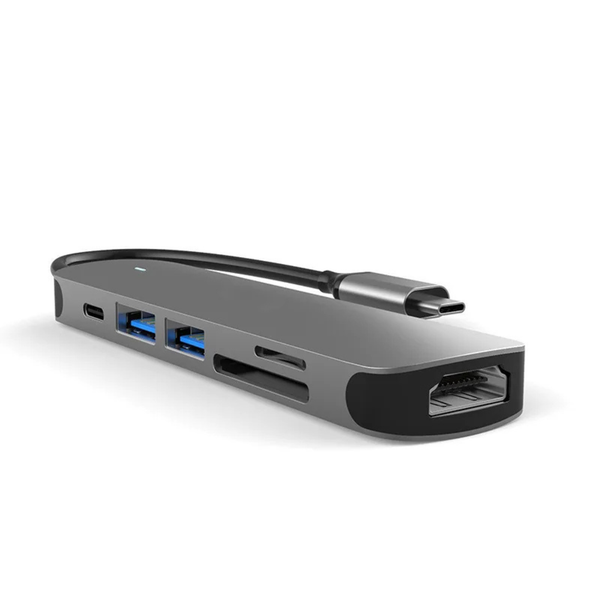
Nieuwe MacBooks hebben vooral USB-C poorten. Prima voor opladen, maar lastig als je een monitor, USB-stick of geheugenkaart wilt aansluiten. Een USB-C hub, ook wel USB-C adapter of dock genoemd, lost dat op: je steekt hem in één USB-C poort en hebt direct de aansluitingen die je mist. Ook Windows-laptops en tablets met USB-C werken met een hub.
Welke poorten heb je nodig?
Begin bij wat je wilt aansluiten. Wil je een monitor of tv gebruiken, dan heb je HDMI nodig. Voor USB-sticks, externe schijven, toetsenbord en muis zoek je USB-A poorten. Fotografeer of film je, dan is een kaartlezer handig. Wil je je laptop opladen terwijl de hub erin zit, kies dan een hub met een USB-C poort voor Power Delivery.
Een monitor aansluiten via HDMI
Let bij HDMI op de verversingssnelheid. 4K op 60Hz geeft vloeiend beeld bij scrollen en video; 4K op 30Hz voelt trager aan. Let ook op je MacBook zelf: een MacBook Air met M1 of M2 ondersteunt standaard maar één extern scherm. Dat ligt aan de MacBook, niet aan de hub.
Waar let je op bij een USB-C hub?
-
Poorten: kies de poorten die je echt gebruikt. Meer poorten betekent een grotere hub.
-
Beeldkwaliteit: 4K op 60Hz is vloeiender dan 4K op 30Hz.
-
Snelheid: USB 3.0 of hoger zet bestanden veel sneller over dan USB 2.0.
-
Opladen: met Power Delivery laad je je laptop via de hub op.
-
Behuizing: aluminium voert warmte beter af dan plastic.
Veelgestelde vragen
Moet ik drivers installeren voor een USB-C hub?
Meestal niet. Op een MacBook werkt een hub direct na het insteken.
Werkt een USB-C hub ook met een iPad?
Met een iPad met USB-C poort meestal wel. Welke functies werken, hangt af van je iPad.
Wat is het verschil tussen een hub, adapter en dock?
De woorden worden door elkaar gebruikt. Een dock is meestal groter, heeft meer poorten en staat vast op je bureau.
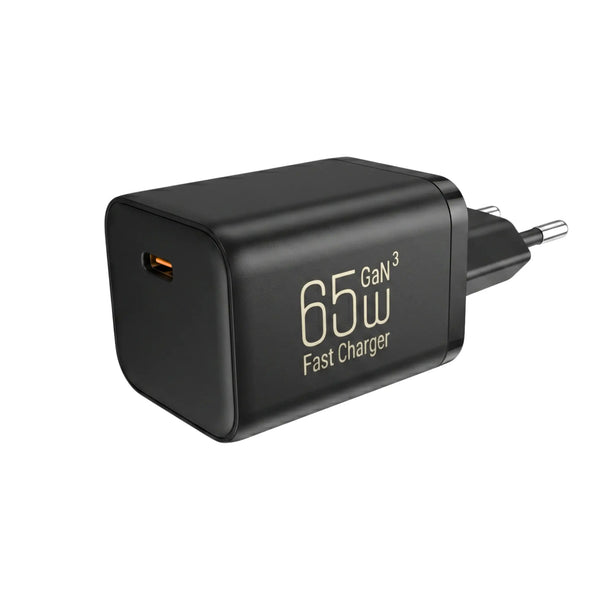
Laad je MacBook op met een USB-C oplader, of zet hem rechtop naast je monitor met een laptop standaard.