



Zo richt je een privacy-vriendelijke mobiele werkplek in met iPhone, iPad en MacBook zonder dat je mobiele vrijheid verliest. Wie regelmatig werkt in de trein, een café, op kantoor of bij klanten merkt al snel dat privacy niet alleen draait om hackers of complexe instellingen. In de praktijk zit het risico vaak in meekijkers, open netwerken en apparaten die nét iets te zichtbaar of te toegankelijk zijn. Bij dagelijks gebruik merkten wij dat een goede mobiele werkplek vooral draait om slimme gewoontes, een rustige indeling en een paar instellingen die je één keer goed zet.
Het goede nieuws is dat Apple hiervoor al veel ingebouwde functies biedt. In combinatie met een bewuste manier van werken maak je van je iPhone, iPad en MacBook een werkplek die prettig, professioneel en een stuk discreter aanvoelt.
Begin met schermprivacy op iPhone, iPad en MacBook
Als je een privacy-vriendelijke mobiele werkplek met iPhone, iPad en MacBook wilt inrichten, begin dan bij het scherm. Dat is namelijk het deel van je setup dat het vaakst zichtbaar is voor anderen. Veel klanten vragen ons hoe ze onderweg veilig kunnen werken, terwijl het grootste privacyprobleem meestal gewoon schuin achter hen zit mee te kijken.
Op iPhone en iPad is het slim om meldingen op het vergrendelscherm te beperken. Zet previews bijvoorbeeld alleen zichtbaar wanneer het apparaat is ontgrendeld. Zo voorkom je dat e-mails, agenda-afspraken of verificatiecodes direct leesbaar zijn.
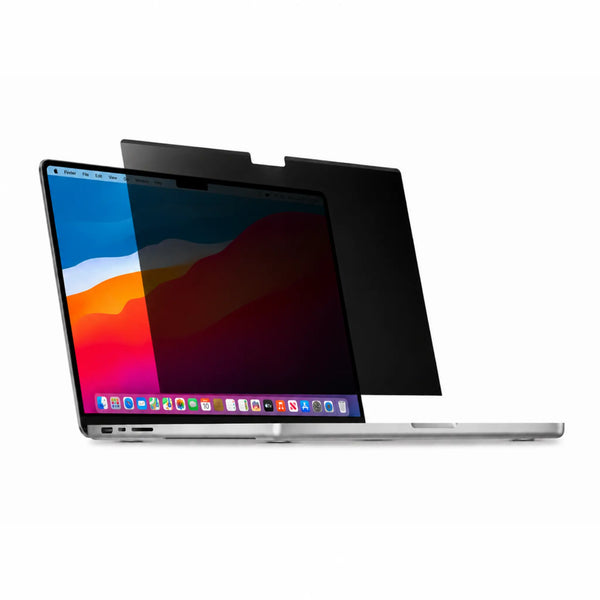
Op MacBook helpt het om kritisch te kijken naar wat er op je bureaublad en in je menubalk staat. Laat gevoelige documenten niet open staan wanneer je even opkijkt of koffie haalt. Gebruik daarnaast een wat lagere schermhelderheid in publieke ruimtes. Dat kijkt prettiger en beperkt vaak ook de inkijkhoek.
Apple legt in zijn eigen privacy-instellingen voor de Mac duidelijk uit hoe je toegangsrechten voor apps, locatie, camera en microfoon beheert. Dat is een goed startpunt als je wilt controleren welke apps werkelijk toegang nodig hebben.
- Verberg meldingsinhoud op het toegangsscherm
- Gebruik automatische vergrendeling na korte inactiviteit
- Houd bureaublad en Downloads-map opgeruimd
- Werk in openbare ruimtes bij voorkeur met beperkte inkijkhoek
Een privacy-vriendelijke mobiele werkplek met iPhone, iPad en MacBook vraagt om sterke toegangsbeveiliging
Een nette werkplek oogt professioneel, maar echte privacy begint bij toegangsbeveiliging. In de praktijk zien wij dat veel gebruikers Face ID of Touch ID al aan hebben staan, maar daarna toch concessies doen met een zwakke toegangscode of hergebruikte wachtwoorden.
Kies op elk apparaat een sterke code en gebruik waar mogelijk biometrische beveiliging. Activeer ook tweefactorauthenticatie voor je Apple Account en voor diensten zoals e-mail, cloudopslag en zakelijke tools. Apple beschrijft op de pagina over tweefactorauthenticatie voor Apple Account helder hoe dit extra beveiligingsniveau werkt.
Voor wachtwoorden is een wachtwoordmanager vrijwel onmisbaar. iCloud-sleutelhanger is voor veel Apple-gebruikers al een sterke basis, zeker wanneer je volledig binnen het Apple-ecosysteem werkt. Zo hoef je onderweg niet te improviseren met simpele wachtwoorden die makkelijk te onthouden zijn, maar ook makkelijk te raden.
Praktische instellingen die vaak worden vergeten
- Zet Zoek mijn aan op iPhone, iPad en MacBook
- Controleer welke apparaten nog zijn ingelogd op je Apple Account
- Schakel automatische software-updates in
- Beperk app-toegang tot foto’s, contacten, microfoon en camera
Vooral dat laatste maakt verschil. Veel apps vragen meer rechten dan nodig is. Bij dagelijks gebruik merkten wij dat een snelle privacycheck per apparaat vaak al verrassend veel onnodige toegang oplevert om uit te schakelen.
Veilig mobiel werken betekent ook bewust omgaan met netwerken en accessoires
Wie buiten de deur werkt, denkt vaak eerst aan schermprivacy. Toch zit een groot deel van het risico in verbindingen en randapparatuur. Open wifi in hotels, stations of horecazaken blijft een aandachtspunt. Gebruik bij voorkeur je eigen hotspot of een vertrouwd netwerk. Moet je toch openbare wifi gebruiken, vermijd dan gevoelige handelingen tenzij de verbinding goed is beveiligd.
Apple ondersteunt op zijn platformen verschillende beveiligingsmaatregelen voor draadloze netwerken. De beveiligingsdocumentatie van Apple over wifi geeft extra achtergrond voor wie dit goed wil begrijpen.
Let daarnaast op accessoires die je onderweg aansluit. Een onbekende laadkabel of publieke USB-poort is misschien handig, maar niet altijd verstandig. Wij adviseren om je eigen laadoplossing, kabels en adapters mee te nemen, zodat je minder afhankelijk bent van wat er op locatie beschikbaar is.
- Gebruik liever een persoonlijke hotspot dan open openbare wifi
- Laad bij voorkeur op met eigen kabels en adapters
- Controleer bluetoothverbindingen die automatisch koppelen
- Verwijder oude of onbekende wifi-netwerken uit je apparaten
Richt je workflow zo in dat privacy vanzelf onderdeel wordt van je dag
De beste privacy-aanpak is er een die je niet telkens opnieuw hoeft te onthouden. Daarom werkt een vaste routine beter dan losse goede voornemens. Een privacy-vriendelijke mobiele werkplek met iPhone, iPad en MacBook voelt in de praktijk het prettigst wanneer apparaten logisch samenwerken en je workflow rust geeft in plaats van extra handelingen.
Werk bijvoorbeeld met vaste focusmodi, zodat meldingen tijdens reizen of vergaderingen beperkt blijven. Gebruik AirDrop bewust en niet standaard op een brede zichtbaarheid. Sluit documenten af wanneer je klaar bent en laat tabs met gevoelige informatie niet dagenlang open staan. Op MacBook helpt het ook om Mission Control of aparte bureaubladen te gebruiken, zodat privé en werk visueel gescheiden blijven.
Wat voor ons goed werkt, is een korte controle aan het begin en einde van de werkdag. ’s Ochtends check je netwerk, batterij, open apps en meldingsinstellingen. Aan het einde sluit je sessies af, log je uit waar nodig en controleer je of er geen bestanden zichtbaar zijn die onderweg onnodig open blijven staan.
Juist die simpele gewoontes maken het verschil. Privacy hoeft niet zwaar of technisch te voelen. Als je je werkplek slim inricht, wordt veilig werken vooral een kwestie van comfort, overzicht en routine.
Tot slot
Een privacy-vriendelijke mobiele werkplek begint niet met één instelling, maar met een samenhang tussen schermprivacy, toegangsbeveiliging, veilige verbindingen en bewuste gewoontes. Met iPhone, iPad en MacBook heb je al een sterke basis in handen, mits je die ook echt benut.
Bij Mastersøn werken we dagelijks met Apple-accessoires en mobiele setups waarin design, gebruiksgemak en discretie samen moeten komen. Daardoor begrijpen we goed waar privacy onderweg in de praktijk wint of juist verloren gaat. Die ervaring vertalen we graag naar tips die niet alleen veilig zijn, maar ook prettig werken op de lange termijn.


