




Bij Mastersøn werken we dagelijks op onze MacBooks. We weten als geen ander hoe belangrijk een betrouwbare en krachtige accu is voor je productiviteit. Niets is zo frustrerend als een batterij die halverwege een belangrijke meeting of creatieve sessie plotseling leeg is.
Gelukkig kun je met de juiste gewoontes heel eenvoudig je MacBook batterij besparen. Zo verleng je niet alleen je dagelijkse werktijd, maar ook de totale levensduur van je kostbare apparaat. Veel klanten vragen ons hoe ze hun premium Apple-apparatuur het beste in topconditie kunnen houden.
De batterij is bij intensief gebruik vaak de eerste component die slijtage vertoont. Door slim om te gaan met je oplaadgewoontes, werkplek en instellingen, voorkom je dat de accucapaciteit onnodig hard terugloopt. In deze blog delen we onze meest praktische inzichten uit eigen ervaring.
1. Wat is batterijconditie en hoe controleer je dit?
Je MacBook maakt gebruik van een geavanceerde lithium-ionbatterij. Deze batterijen laden lekker snel op en bieden veel vermogen in de strakke, dunne behuizing die we van Apple gewend zijn. Toch hebben ze, net als elke batterij, een beperkt aantal 'laadcycli' voordat de capaciteit onvermijdelijk begint af te nemen.
Volgens Apple's officiële documentatie over batterijcycli gaat de accu van een moderne MacBook tot wel 1000 volledige laadcycli mee voordat deze aan vervanging toe is. Een laadcyclus is voltooid wanneer je 100% van de batterijcapaciteit hebt verbruikt, zelfs als dit over meerdere dagen verspreid is.
Om te zien hoe jouw laptop ervoor staat, kun je de conditie eenvoudig controleren. Ga naar 'Systeeminstellingen', klik op 'Batterij' en selecteer de informatieknop (i) naast 'Batterijconditie'. Zolang het percentage maximale capaciteit hier ruim boven de 80% ligt, presteert je accu nog optimaal.
2. Software instellingen om je MacBook batterij te besparen
Je hoeft niet in te leveren op gebruiksgemak om de accuduur te verlengen. Met een paar kleine aanpassingen in macOS kun je al aanzienlijk je MacBook batterij besparen:
-
Geoptimaliseerd opladen: Zet deze functie altijd aan. Je MacBook leert hiermee je dagelijkse routine kennen en pauzeert het opladen tijdelijk bij 80%. Hij laadt pas door naar 100% vlak voordat je de oplader normaal gesproken loskoppelt. Dit vermindert de chemische veroudering aanzienlijk.
-
Schermhelderheid verlagen: Het prachtige Liquid Retina-display is de grootste stroomvreter. Zet je helderheid iets lager, vooral als je binnenshuis werkt. Dit levert direct extra uren werktijd op.
-
Energiebesparingsmodus: Gebruik deze modus als je weet dat je lang zonder stopcontact zit. Het verlaagt de achtergrondactiviteit en processorprestaties net genoeg om stroom te besparen, zonder dat je het bij lichte taken merkt.
3. Voorkom hitte tijdens het werken
Warmte is de absolute aartsvijand van alle lithium-ionbatterijen. Bij dagelijks gebruik merkten wij dat MacBooks die hun warmte niet goed kwijt kunnen, veel sneller inleveren op batterijcapaciteit. Apple ontwerpt de MacBooks zo dat ze warmte afvoeren via de aluminium behuizing, maar daar hebben ze wel ruimte voor nodig.
Wanneer je je laptop plat op een warm bureau, een kussen of op schoot gebruikt, blokkeer je onbedoeld de natuurlijke warmteafvoer. Dit zorgt ervoor dat de interne temperatuur oploopt, wat de batterijcellen sneller doet slijten. Zorg dus altijd voor goede ventilatie.
Dit is een van de belangrijkste redenen waarom we aanraden om je werkplek slim en ergonomisch in te richten. Door je laptop iets te verhogen met een premium aluminium laptopstandaard, creëer je direct een betere luchtcirculatie rondom het chassis. Bovendien fungeert hoogwaardig aluminium als een passieve koeler, wat helpt om hittevorming efficiënt tegen te gaan.
4. Slim randapparatuur aansluiten om je MacBook batterij te besparen
We zien vaak dat gebruikers talloze dongles, schermen en externe apparaten direct op hun MacBook aangesloten laten. Wat veel mensen vergeten, is dat deze accessoires continu stroom trekken vanuit de laptop, zelfs als ze in de sluimerstand staan. Om je MacBook batterij te besparen, is het verstandig om kritisch te kijken naar je aangesloten apparatuur.
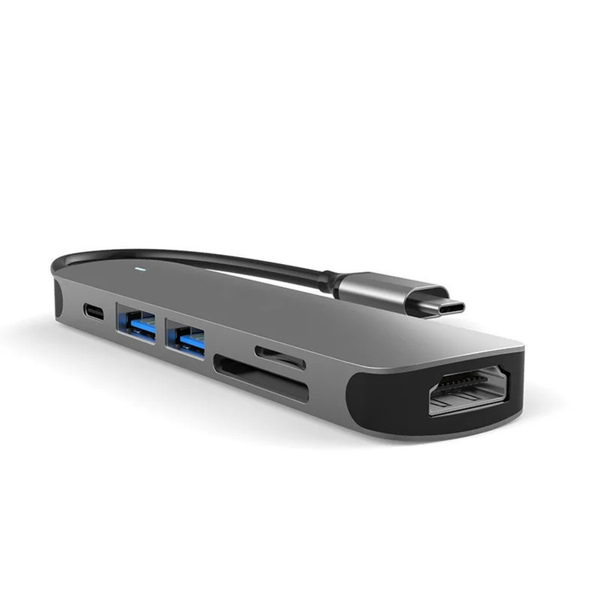
Ontkoppel accessoires zoals externe harde schijven en microfoons wanneer je ze niet actief gebruikt. Werk je veel aan een vaste opstelling thuis of op kantoor? Maak dan gebruik van een hoogwaardige USB-C hub met pass-through charging.
Hierdoor voorzie je je MacBook via één kabel van zowel stroom als data. Ben je aan het einde van de werkdag klaar? Berg je laptop dan stijlvol op in een strakke verticale MacBook standaard. Zo creëer je niet alleen rust op je bureau, maar voorkom je ook dat je laptop per ongeluk aan blijft staan of oververhit raakt onder een stapel papier.
Auteursnoot Bij Mastersøn werken we dagelijks met hoogwaardige Apple-apparatuur en begrijpen we de techniek die schuilgaat achter een optimale werkplek. Als specialisten in premium device-accessoires testen we continu hoe we de levensduur en prestaties van onze MacBooks kunnen maximaliseren. Deze gids is samengesteld vanuit onze eigen praktijkervaring met de hardware, gecombineerd met de technische richtlijnen van Apple.


